


EINRICHTUNGSANLEITUNG
RICHTE DEIN RACE DISPLAY EIN
Vom Auspacken zum Live-Timing in etwa 5 Minuten. Fünf Schritte, kein Konto.


BEVOR DU LOSLEGST
LIEFERUMFANG
- Race Display mit integriertem USB-Kabel
- USB-Netzteil für dein Land
- Tischständer
- Willkommenskarte
Etwas fehlt oder ist beschädigt? Kontaktiere uns vor der Einrichtung.
LADE DIE APP HERUNTER
Installiere Petrol Vibes Race Display auf deinem Smartphone. Sie ist kostenlos und du brauchst kein Konto. Du nutzt sie für die Einrichtung und später für alle Einstellungen.Installiere Petrol Vibes Race Display. Kostenlos und ohne Konto.
ANSCHLIESSEN UND EINSCHALTEN


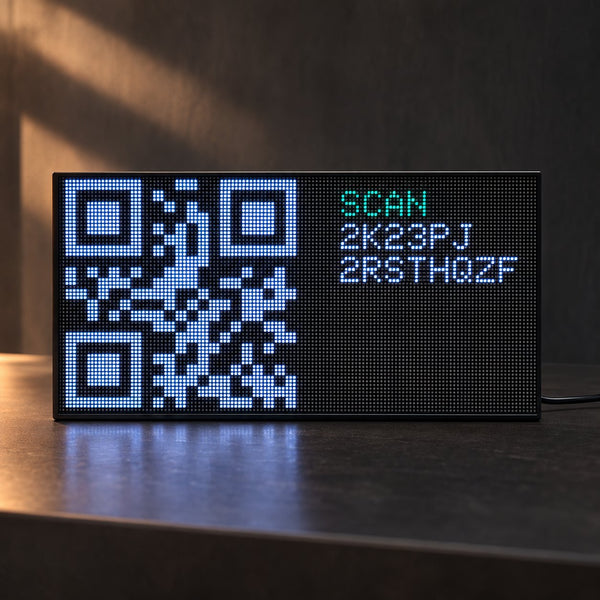
Verbinde das Kabel des Displays mit dem Netzteil und stecke es in eine Steckdose. Beim ersten Start zeigt der Bildschirm einen QR-Code - lass es für den nächsten Schritt eingeschaltet.Verbinde das Kabel des Displays mit dem Netzteil und stecke es ein. Beim ersten Start zeigt der Bildschirm einen QR-Code - lass es für den nächsten Schritt eingeschaltet.
MIT DEM WLAN VERBINDEN
Die App führt dich durch - etwa eine Minute.

1. Scanne den Code auf dem Display - oder gib den angezeigten Display-Namen und Einrichtungscode ein.

2. Verbinde dich mit deinem Race Display. Dein Smartphone zeigt eventuell Keine Internetverbindung an - das ist normal.

3. Wähle dein 2,4-GHz-Heimnetzwerk.

4. Gib dein WLAN-Passwort ein. Groß- und Kleinschreibung beachten.

5. Warte auf Connecting, dann Online. Das war's.
WÄHLE, WAS DU SIEHST
Der Rennmodus ist automatisch: Sobald eine Session startet, wechselt das Display von selbst zum Live-Timing. In der App wählst du, was es den Rest der Zeit zeigt.Der Rennmodus ist automatisch: Sobald eine Session startet, geht das Display von selbst live. In der App wählst du, was es den Rest der Zeit zeigt.

Ansichten zwischen den Rennen
Ansichten zwischen den Rennen. Schalte beliebige ein: Countdown mit Wetter, Wertungen, Ergebnisse oder Startaufstellung, GAINED, Streckenkarte und Fakten, An diesem Tag.Schalte beliebige der 5 Ansichten ein: Countdown, Nächste Strecke, Fahrerwertung, Teamwertung und Letztes Rennergebnis.

Anzeigedauer und angezeigte PlätzeAnzeigedauer
Anzeigedauer und angezeigte PlätzeAnzeigedauer. Anzeigedauer: 10, 15, 20 oder 30 Sekunden pro Ansicht. Angezeigte Plätze: Top 5, 10, 15 oder 20. 10, 15, 20 oder 30 Sekunden pro Ansicht. Top 5, 10, 15 oder 20.

Stream-Verzögerung
Stream-Verzögerung. Dein Stream läuft hinterher? Verzögere das Display um 0 bis 120 Sekunden, damit es passt - keine Spoiler. 0 bis 120 Sekunden, damit das Display zu deinem Stream passt - keine Spoiler.

Rennalarme
Rennalarme. Flaggen, Überholmanöver und Duelle füllen während eines Rennens für ein paar Sekunden den ganzen Bildschirm. Flaggen, Überholmanöver und Duelle füllen für ein paar Sekunden den ganzen Bildschirm.

STELL ES AUF
Stell es dort auf, wo du es am Renntag von deinem Platz aus siehst - neben dem Fernseher, auf dem Schreibtisch oder im Regal.
GUT ZU WISSEN
SO LIEST DU DEIN DISPLAY

- LIVE und Rundenzähler - oben, damit du immer weißt, wie viele Runden noch fehlen.
- P - die Position.
- DRIVER - der Fahrer in seiner Teamfarbe.
- +/- - seit dem Start gewonnene oder verlorene Plätze.
- INT - der Abstand zum Vordermann.
- TYRE - der Reifen, auf dem der Fahrer unterwegs ist.
- Statuszeile - unten: Duelle mit dem Abstand zwischen beiden Autos, SAFETY CAR, NO OVERTAKING und mehr.
OVERTAKE (Top 10, Boxenstopps herausgefiltert), BATTLE (zwei Autos zwei Runden lang innerhalb von 1 Sekunde), SAFETY CAR, VIRTUAL SC, RED FLAG, GREEN FLAG und die Zielflagge mit dem Sieger.
GRID vor dem Start oder DELAYED, wenn der Start verschoben wird. Nach dem Ziel: die finalen Top 5, dann die Wertung mit Pfeilen für alle, die aufgestiegen sind.
Die schnellsten Runden, durch Q1, Q2 und Q3.
Das Display zeigt bei jedem Einschalten die Startampel.
Vollbild-Alarme
OVERTAKE (Top 10, Boxenstopps herausgefiltert), BATTLE (zwei Autos zwei Runden lang innerhalb von 1 Sekunde), SAFETY CAR, VIRTUAL SC, RED FLAG, GREEN FLAG und die Zielflagge mit dem Sieger.
Vor und nach dem Rennen
GRID vor dem Start oder DELAYED, wenn der Start verschoben wird. Nach dem Ziel: die finalen Top 5, dann die Wertung mit Pfeilen für alle, die aufgestiegen sind.
Training und Qualifying
Die schnellsten Runden, durch Q1, Q2 und Q3.
Startampel
Das Display zeigt bei jedem Einschalten die Startampel.
FEHLERBEHEBUNG
ETWAS FUNKTIONIERT NICHT?
Der Bildschirm bleibt nach dem Einstecken dunkelDer Bildschirm bleibt dunkel
Prüfe, ob das Kabel ganz im Netzteil steckt und das Netzteil in einer funktionierenden Steckdose. Verwende das mitgelieferte Netzteil - Laptop-USB-Anschlüsse und schwache Handyladegeräte liefern eventuell nicht genug Strom. Immer noch dunkel? Schreib uns eine E-Mail. [developers confirm]
Mein WLAN wird nicht angezeigt oder verbindet sich nichtWLAN verbindet sich nicht
Race Display verbindet sich nur mit 2,4-GHz-Netzwerken. Wenn dein Router nur 5 GHz sendet, aktiviere 2,4 GHz in seinen Einstellungen. Netzwerke mit Anmeldeseite (Hotel-, Gast- oder Büro-WLAN) funktionieren nicht. Beim Passwort auf Groß- und Kleinschreibung achten. Stell das Display näher an den Router. [developers confirm]
Eine Session hat begonnen, aber das Display ist nicht liveSession läuft, aber nicht live
[developers confirm - how soon live timing starts after a session begins, and what to check]
Der Countdown zeigt die falsche Zeit
Session-Zeiten richten sich nach der Zeitzone deines Smartphones. Prüfe die Zeitzone auf dem Smartphone, mit dem du die Einrichtung gemacht hast, und öffne dann die App. [developers confirm]
Ich habe mein WLAN oder meinen Router gewechselt
[developers confirm - how to move the display to a new network]
Ein zweites Smartphone kann das Display nicht steuernEin zweites Smartphone kann es nicht steuern
[developers confirm - can more than one phone control a display, and how to add one]
Wie setze ich das Display auf Werkseinstellungen zurück?Wie setze ich es zurück?
[developers confirm - reset steps]
FAQ
HÄUFIGE FRAGEN
Gibt es ein Abo?
Nein. Es gibt kein Abo und keine monatlichen Gebühren. Live-Timing, Alarme, die Ansichten zwischen den Rennen und Updates sind alle inklusive.
Wie oft werden die Daten aktualisiert?
Alle 4 Sekunden während Training, Qualifying und Rennen.
Was zeigt es in der Winterpause?
Es zählt bis zur neuen Saison herunter und wechselt weiter durch die Ansichten, die du in der App auswählst: Wertungen, Streckenfakten und jeden Tag ein Moment aus der Motorsportgeschichte.
Muss die App geöffnet bleiben?
Nein. Nach der Einrichtung läuft das Display selbstständig über WLAN. Die App brauchst du nur, um Einstellungen zu ändern und Session-Erinnerungen zu bekommen.
Wie funktionieren Software-Updates?Wie funktionieren Updates?
Sie werden automatisch über WLAN installiert. Zieh das Display während eines Updates nicht aus der Steckdose - das kann bis zu [x] Minuten dauern.
Kommen weitere Rennserien dazu?
[developers confirm]
TECHNISCHE DATEN, SICHERHEIT UND KONFORMITÄT
TECHNISCHE UND RECHTLICHE INFORMATIONENTECHNIK UND RECHTLICHES
IMMER NOCH NICHT WEITER? WIR HELFEN
Schreib an info@petrolvibes.com - ein echter Mensch antwortet innerhalb von 24 Stunden. Gib deine Bestellnummer an und schick ein Foto des Bildschirms mit.